Aprenda a configurar a Alexa do zero com passos simples e dicas práticas. Descubra truques surpreendentes para tirar o máximo dos Assistentes Virtuais.
Assistentes Virtuais vão transformar sua casa e sua rotina
Assistentes Virtuais vão transformar sua casa e sua rotina. Neste guia você aprende a criar conta Amazon, baixar o app Alexa, verificar o Wi‑Fi e configurar seu Assistente Virtual passo a passo. Você verá como criar rotinas, integrar dispositivos inteligentes, proteger sua privacidade e resolver problemas comuns. Simples. Rápido. Prático.
Antes de começar: o que você precisa para usar Assistentes Virtuais
Criar conta Amazon e baixar o app Alexa no celular
Para usar Assistentes Virtuais da Amazon você precisa de uma conta Amazon.
Baixe o app Alexa na Play Store ou App Store e faça login. Conceda permissões de microfone e localização quando solicitado — isso ajuda o assistente a ouvir comandos e localizar dispositivos.
Se for configurar um alto‑falante Echo, conecte o aparelho à tomada antes de abrir o app. No app, toque em Adicionar dispositivo e siga os passos na tela.
Exemplo prático: com um Echo Dot, plugue, espere a luz pulsar e use o app para localizar o dispositivo — em minutos ele estará pronto para responder.
Leia Mais Sobre o Assunto Aqui.
Verificar requisitos de rede e compatibilidade dos dispositivos inteligentes
Verifique se seu Wi‑Fi está estável. Muitos dispositivos funcionam melhor na faixa 2.4 GHz, embora alguns suportem 5 GHz. Consulte as especificações do fabricante. Confirme se o roteador não isola dispositivos (ex.: rede de convidados). Deixe o roteador próximo até a configuração terminar.
Tabela resumida — o que checar
| Item | O que verificar | Por que é importante |
|---|---|---|
| Wi‑Fi | Nome (SSID) e senha corretos | Sem internet o assistente não funciona |
| Faixa | 2.4 / 5 GHz conforme compatibilidade | Muitos dispositivos preferem 2.4 GHz |
| Velocidade | Conexão estável (> 5 Mbps recomendado) | Respostas rápidas e menos quedas |
| Compatibilidade | Modelo com suporte Alexa | Evita perda de tempo e compras erradas |
| App Alexa | Versão mais recente | Recursos e correções de bugs |
Checklist rápido:
- Conta Amazon criada e e‑mail ativo.
- App Alexa instalado com permissões de microfone e localização.
- Wi‑Fi: SSID e senha anotados; preferível rede principal.
- Faixa do roteador: confirme 2.4 GHz se necessário.
- Carregador / tomada: aparelho ligado e com luz de inicialização.
- Compatibilidade: verifique se o dispositivo lista Alexa.
Como conectar a Alexa ao Wi‑Fi e configurar seu Assistente Virtual
Abrir o app Alexa e seguir o assistente de configuração
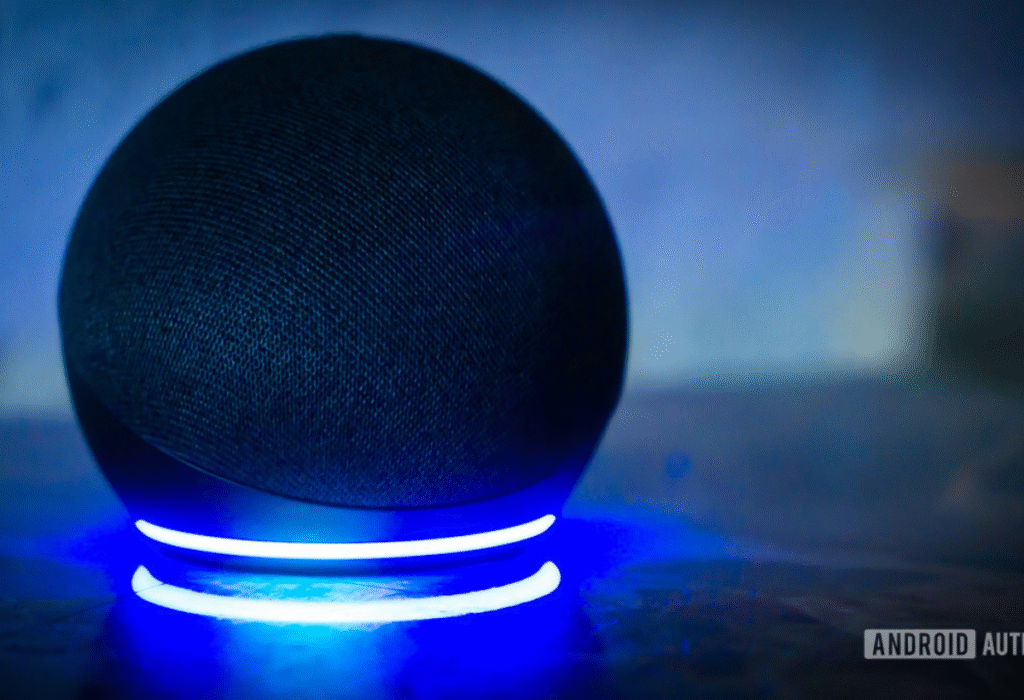
- Ligue seu dispositivo Alexa (ex.: Echo). Você verá o anel de luz.
- Abra o app Alexa e faça login com sua conta Amazon.
- No app: Dispositivos > > Adicionar dispositivo > Echo.
- Siga as instruções — o app pode pedir para conectar ao ponto de acesso da Alexa (ex.: Amazon-XXX).
- Volte ao app e selecione sua rede Wi‑Fi; digite a senha com calma.
- Aguarde a confirmação e teste: diga Alexa, olá.
Passos e resultado esperado
| Passo | O que fazer | Resultado |
|---|---|---|
| Ligar Echo | Conectar à tomada | Anel de luz ligado |
| Abrir app Alexa | Entrar com Conta Amazon | App pronto para adicionar |
| Selecionar Echo | Seguir telas | App pede conexão Wi‑Fi |
| Escolher rede | Digitar senha | Dispositivo conectado |
Dica: permita permissão de localização se o app pedir — acelera a configuração.
Resolver problemas comuns de rede
- Senha errada: ative “mostrar senha” ou copie/cole do gerenciador de senhas.
- Sinal fraco: aproxime a Alexa do roteador durante a configuração. Evite paredes grossas e aparelhos que causam interferência.
- App não encontra o dispositivo: reinicie a Alexa e o celular; desative VPN.
- Rede 5 GHz com falha: tente a 2.4 GHz.
Se nada funcionar, reinicie o roteador por 30 segundos — resolve muitos casos.
Dica prática: conecte seu celular na mesma rede Wi‑Fi que a Alexa e tenha a senha à mão.
Personalizando comandos de voz e rotinas no Assistente Virtual Alexa
Criar rotinas para automatizar tarefas
No app Alexa: Mais > Rotinas >. Dê um nome, escolha o gatilho (voz, horário, dispositivo) e adicione ações (acender luzes, tocar música, lembretes). Salve e teste.
Exemplos:
| Rotina | Gatilho (frase) | Ações |
|---|---|---|
| Manhã rápida | “Alexa, bom dia” | Acender luzes, tocar notícias, dizer previsão do tempo |
| Cheguei em casa | Detecção de presença | Acender luzes, ajustar termostato |
| Hora de relaxar | “Alexa, hora de relaxar” | Tocar música ambiente, diminuir luzes |
Dica: use frases curtas e claras (ex.: “bom dia”, “ligar luz sala”).
Ajustar idioma, voz e perfil de usuário
No app Alexa você pode:
- Mudar o idioma do dispositivo: Mais > Configurações > Configurações do dispositivo.
- Criar Voice ID (perfil de voz): Mais > Configurações > Seu perfil e família.
- Alterar a voz da Alexa: Mais > Configurações > Preferências da Alexa.
Gravar o Voice ID permite respostas personalizadas e melhora reconhecimento de comandos.
Teste rápido: configure a rotina com o gatilho “Alexa, bom dia” e inclua ações como acender luzes e tocar música. Se não rodar, verifique se o dispositivo está online.
Integrar Dispositivos Inteligentes com sua Alexa e outros Assistentes Virtuais
Verificar compatibilidade por marca e protocolo
Antes de comprar, confirme se o dispositivo funciona com Alexa e outros Assistentes Virtuais. Procure selos como Works with Alexa. Note os protocolos: Wi‑Fi, Bluetooth, Zigbee.
Protocolos resumidos:
| Protocolo | Alcance típico | Quando usar |
|---|---|---|
| Wi‑Fi | 20–50 m | Câmeras, alto‑falantes |
| Bluetooth | 10–30 m | Sensores pessoais, controles |
| Zigbee | 20–100 m (malha) | Lâmpadas, sensores em rede |
Vincular contas e habilitar skills
Para automações avançadas:
- Registre o dispositivo no app do fabricante.
- No app Alexa, vá em Skills & Games e procure a skill do fabricante.
- Toque em Ativar e faça login para vincular contas.
- Conceda permissões necessárias e renomeie o dispositivo com nome curto.
- Crie grupos (quarto, sala) e rotinas (ex.: Boa noite apaga luzes e tranca portas).
Dica: nomes curtos como luz sala são reconhecidos mais facilmente.
Checklist antes de testar:
- Abra Alexa > Dispositivos e confirme se o nome aparece.
- Se não aparecer: reinicie o dispositivo e o roteador, verifique firmware do fabricante.
- Teste: Alexa, acenda a luz sala.
Status no app e ação recomendada
| Status | Significa | Ação |
|---|---|---|
| Aparecendo e online | Pronto para uso | Testar comandos |
| Aparecendo e offline | Conexão perdida | Reiniciar dispositivo/roteador |
| Não aparece | Conta não vinculada ou incompatível | Rever vinculação |
| Erro de autenticação | Token expirado | Refazer login na skill |
Privacidade e segurança ao usar Assistentes Virtuais
Gerenciar gravações de voz e histórico
No app Alexa: Mais > Configurações > Privacidade do Alexa > Revisar histórico de voz. Apague gravações individuais ou ative exclusão automática (3, 18 ou 36 meses). Você também pode desativar o uso das gravações para desenvolvimento.
Ações rápidas
| Ação | Onde no app | Por que é importante |
|---|---|---|
| Revisar histórico | Privacidade > Revisar histórico de voz | Ver o que foi gravado |
| Apagar gravações | Histórico > Selecionar > Excluir | Remover dados sensíveis |
| Auto‑exclusão | Privacidade > Gerenciar seus dados | Evita acumular gravações |
| Desativar uso para dev | Privacidade > Gerenciar seus dados | Limita uso pela Amazon |
Botão de mudo, permissões e compras por voz
- O botão físico de mudo desliga o microfone imediatamente — use quando quiser privacidade.
- Revise permissões de Skills: remova acesso desnecessário a contatos, localização ou câmeras.
- Para compras por voz, ative um PIN ou desative a função para evitar pedidos acidentais.
Pequena lista prática:
- Pressione mudo quando não quiser ser ouvido.
- Skills > Permissões > remova acessos desnecessários.
- Configurações > Conta > Compras por voz > exigir PIN ou desligar.
Ative autenticação multifator (MFA) na sua conta Amazon
MFA adiciona um cadeado extra à sua conta Amazon:
- Acesse sua conta Amazon > Login & Segurança.
- Clique em Configurar a verificação em duas etapas.
- Escolha app autenticador (recomendado) ou SMS.
- Guarde códigos de backup.
Comparação rápida:
| Método | Vantagem | Observação |
|---|---|---|
| App autenticador | Mais seguro | Recomendado |
| SMS | Simples | Menos seguro que app |
| Códigos de backup | Recuperação | Salve em local seguro |
Ativar MFA reduz muito o risco de acessos não autorizados aos seus Assistentes Virtuais.
Manutenção e solução de problemas para seu Assistente Virtual Alexa
Atualizações e reinícios
Mantenha seu Assistente Virtual e dispositivos atualizados. No app Alexa: Dispositivos > Echo & Alexa e verifique atualizações. Também cheque o app do fabricante.
O que checar e como:
| O que | Como checar | Resultado esperado |
|---|---|---|
| Atualização do Alexa | App Alexa > Dispositivos > selecionar Echo | Funções normais |
| Firmware do dispositivo | App do fabricante > Atualizar firmware | Menos erros de conexão |
| Rede Wi‑Fi | Checar roteador e testar no celular | Conexão estável |
| Interferência | Mudar canal do roteador | Menos quedas |
Reinício rápido (ordem):
- Reinicie o roteador (desligar 10 s).
- Reinicie o Echo (desconectar 10 s).
- Reinicie o dispositivo inteligente (plugue/desligue).
- Verifique se o app Alexa mostra o dispositivo online.
Reset de fábrica e suporte técnico
Antes do reset, saiba que ele apaga configurações. Tente via app primeiro: App > Dispositivos > Echo & Alexa > Configurações do dispositivo > Restaurar para padrões de fábrica. Se necessário, use combinações de botões conforme o manual.
Quando contatar suporte:
- Dispositivo não liga após reset.
- Luzes indicam erro contínuo.
- Erros de login persistentes.
- Possível dano físico.
Tenha em mãos: modelo, versão do software (se possível) e passos já realizados.
Backup das suas rotinas e preferências antes de resetar
O Alexa não salva tudo de forma facilmente exportável. Faça um backup manual:
- Abra cada rotina e faça screenshots ou anote comandos e ações.
- Liste dispositivos e grupos no app e capture telas.
- Salve imagens num local acessível e anote senhas/contas vinculadas se necessário.
Itens para registrar:
| Item | Como salvar |
|---|---|
| Rotinas | App Alexa > Rotinas > screenshot/anotar |
| Dispositivos | App Alexa > Dispositivos > screenshot |
| Contas vinculadas | App Alexa > Configurações > Capturar tela |
| Ajustes e preferências | App > Dispositivo > Preferências > anotar |
Por que usar Assistentes Virtuais? (SEO e vantagens práticas)
Os Assistentes Virtuais tornam sua casa mais inteligente, prática e segura. Eles automatizam tarefas rotineiras, economizam tempo e permitem controlar dispositivos inteligentes por voz ou app. Empresas e consumidores adotam Assistentes Virtuais para:
- Economia de tempo (rotinas automáticas).
- Acessibilidade (controle por voz para pessoas com mobilidade reduzida).
- Integração (câmeras, lâmpadas, termostatos, fechaduras).
- Segurança e conveniência (alertas e automações).
Ao planejar sua casa conectada, pense em Assistentes Virtuais como o centro de automação: eles integram apps, skills e dispositivos, simplificando o dia a dia.
Conclusão
Você já tem o mapa e as ferramentas para transformar sua casa. Com passos simples — criar conta Amazon, instalar o app Alexa e verificar o Wi‑Fi — seu Assistente Virtual funciona em minutos.
Comece devagar: crie rotinas curtas, nomeie seus dispositivos inteligentes com palavras simples e ajuste o idioma/voz. Proteja sua privacidade: use o botão mudo, revise permissões, ative autenticação multifator (MFA) e configure exclusão automática das gravações.
Quando aparecerem problemas, reinicie roteador e Echo, confira a senha e, antes do reset de fábrica, faça um backup das suas rotinas e preferências. Pequenos cuidados evitam grandes dores de cabeça.
Agora é com você: teste Alexa, bom dia, ajuste o que não gostar e amplie as automações aos poucos. Quer se aprofundar e descobrir mais truques práticos? Blog – DN Eletronicos.